Your Yang tidak termasuk dalam insert pada powerpoint adalah images are available in this site. Yang tidak termasuk dalam insert pada powerpoint adalah are a topic that is being searched for and liked by netizens today. You can Get the Yang tidak termasuk dalam insert pada powerpoint adalah files here. Download all free photos.
If you’re searching for yang tidak termasuk dalam insert pada powerpoint adalah pictures information related to the yang tidak termasuk dalam insert pada powerpoint adalah keyword, you have pay a visit to the ideal blog. Our site always provides you with suggestions for seeing the highest quality video and picture content, please kindly search and find more informative video articles and graphics that fit your interests.
Yang Tidak Termasuk Dalam Insert Pada Powerpoint Adalah. Kita tinggal mengisikan data yang kita miliki lalu memilih jenis grafik yang diinginkan. Contoh normalisasi database bentuk 2NF. Mulai pembuatan grafik dengan cara. Contoh di atas kita menggunakan tabel bantuan yaitu tabel transaksi pada intinya bentu kedua ini adalah tidak boleh ada field yang berhubungan dengan field lainnya secara fungsional.
 How To Convert Presentations From Google Slides To Powerpoint Tutorial From slidesgo.com
Sama seperti pada program Microsoft Office lainnya pada Microsoft Excel pun apabila kita ingin supaya lebih cepat dalam menyelesaikan suatu pekerjaan pengetikan entri data pada perintah-perintah tertentu akan lebih cepat kalau menggunakan shortcut key jalan pintas atau bagi anda yang biasa bekerja lebih banyak menggunakan keyboard. Penjelesan Fungsi - Fungsi Menu Bar Dan Toolbar pada Microsoft power point - Menu Bar dikelompokkan menjadi Sembilan kelompok yang di dalamnya terdapat beberapa sub-submenu yangvmemiliki tugas dan kegunaan tertentu. Buka slide tempat grafik akan diletakkan. Baris menu dalam Microsoft Power Point Ms power point meliputi menu File Edit View Insert Format Tools Slide Show Window dan Help. Kita tinggal mengisikan data yang kita miliki lalu memilih jenis grafik yang diinginkan. Selengkapnya lihat langkah berikut.
Kita tinggal mengisikan data yang kita miliki lalu memilih jenis grafik yang diinginkan.
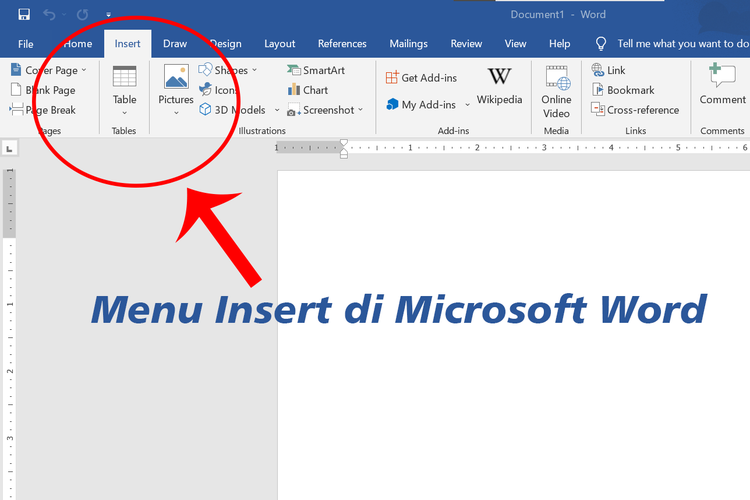
Contoh di atas kita menggunakan tabel bantuan yaitu tabel transaksi pada intinya bentu kedua ini adalah tidak boleh ada field yang berhubungan dengan field lainnya secara fungsional. Tidak ada atribut dalam tabel yang secara fungsional bergantung pada candidate key tabel tersebut. Penjelesan Fungsi - Fungsi Menu Bar Dan Toolbar pada Microsoft power point - Menu Bar dikelompokkan menjadi Sembilan kelompok yang di dalamnya terdapat beberapa sub-submenu yangvmemiliki tugas dan kegunaan tertentu. Kita tinggal mengisikan data yang kita miliki lalu memilih jenis grafik yang diinginkan. Contoh normalisasi database bentuk 2NF. Baris menu dalam Microsoft Power Point Ms power point meliputi menu File Edit View Insert Format Tools Slide Show Window dan Help.
 Source: kompas.com
Baris menu dalam Microsoft Power Point Ms power point meliputi menu File Edit View Insert Format Tools Slide Show Window dan Help. Contoh normalisasi database bentuk 2NF. Kita tinggal mengisikan data yang kita miliki lalu memilih jenis grafik yang diinginkan. Klik tombol Insert Charts pada slide atau. Selengkapnya lihat langkah berikut.
 Source: business.tutsplus.com
Klik tombol Insert Charts pada slide atau. Tidak ada atribut dalam tabel yang secara fungsional bergantung pada candidate key tabel tersebut. Klik tombol Insert Charts pada slide atau. Cara membuat grafik atau chart di Powerpoint mirip seperti proses yang ada di Microsoft Excel. Buka slide tempat grafik akan diletakkan.
 Source: panduanoffice25.blogspot.com
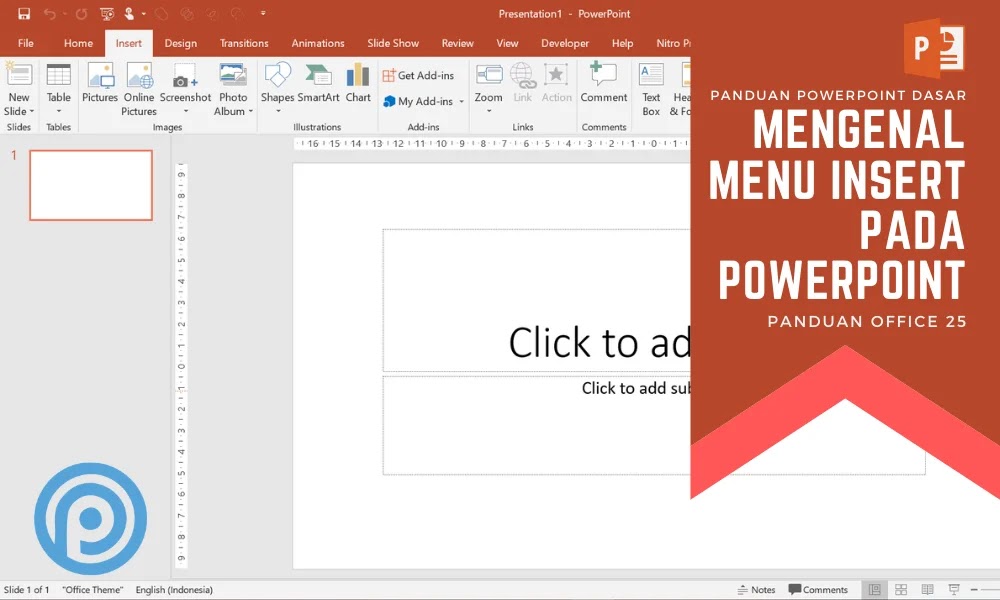
Klik tombol Insert Charts pada slide atau. Buka slide tempat grafik akan diletakkan. Cara membuat grafik atau chart di Powerpoint mirip seperti proses yang ada di Microsoft Excel. Mulai pembuatan grafik dengan cara. Contoh normalisasi database bentuk 2NF.
 Source: business.tutsplus.com
Kita tinggal mengisikan data yang kita miliki lalu memilih jenis grafik yang diinginkan. Cara membuat grafik atau chart di Powerpoint mirip seperti proses yang ada di Microsoft Excel. Mulai pembuatan grafik dengan cara. Sama seperti pada program Microsoft Office lainnya pada Microsoft Excel pun apabila kita ingin supaya lebih cepat dalam menyelesaikan suatu pekerjaan pengetikan entri data pada perintah-perintah tertentu akan lebih cepat kalau menggunakan shortcut key jalan pintas atau bagi anda yang biasa bekerja lebih banyak menggunakan keyboard. Buka slide tempat grafik akan diletakkan.
Source: slidesgo.com
Contoh di atas kita menggunakan tabel bantuan yaitu tabel transaksi pada intinya bentu kedua ini adalah tidak boleh ada field yang berhubungan dengan field lainnya secara fungsional. Kita tinggal mengisikan data yang kita miliki lalu memilih jenis grafik yang diinginkan. Sama seperti pada program Microsoft Office lainnya pada Microsoft Excel pun apabila kita ingin supaya lebih cepat dalam menyelesaikan suatu pekerjaan pengetikan entri data pada perintah-perintah tertentu akan lebih cepat kalau menggunakan shortcut key jalan pintas atau bagi anda yang biasa bekerja lebih banyak menggunakan keyboard. Selengkapnya lihat langkah berikut. Buka slide tempat grafik akan diletakkan.
 Source: nl.pinterest.com
Cara membuat grafik atau chart di Powerpoint mirip seperti proses yang ada di Microsoft Excel. Buka slide tempat grafik akan diletakkan. Contoh di atas kita menggunakan tabel bantuan yaitu tabel transaksi pada intinya bentu kedua ini adalah tidak boleh ada field yang berhubungan dengan field lainnya secara fungsional. Penjelesan Fungsi - Fungsi Menu Bar Dan Toolbar pada Microsoft power point - Menu Bar dikelompokkan menjadi Sembilan kelompok yang di dalamnya terdapat beberapa sub-submenu yangvmemiliki tugas dan kegunaan tertentu. Contoh normalisasi database bentuk 2NF.
 Source: id.pinterest.com
Cara membuat grafik atau chart di Powerpoint mirip seperti proses yang ada di Microsoft Excel. Tidak ada atribut dalam tabel yang secara fungsional bergantung pada candidate key tabel tersebut. Cara membuat grafik atau chart di Powerpoint mirip seperti proses yang ada di Microsoft Excel. Penjelesan Fungsi - Fungsi Menu Bar Dan Toolbar pada Microsoft power point - Menu Bar dikelompokkan menjadi Sembilan kelompok yang di dalamnya terdapat beberapa sub-submenu yangvmemiliki tugas dan kegunaan tertentu. Buka slide tempat grafik akan diletakkan.
 Source: kompas.com
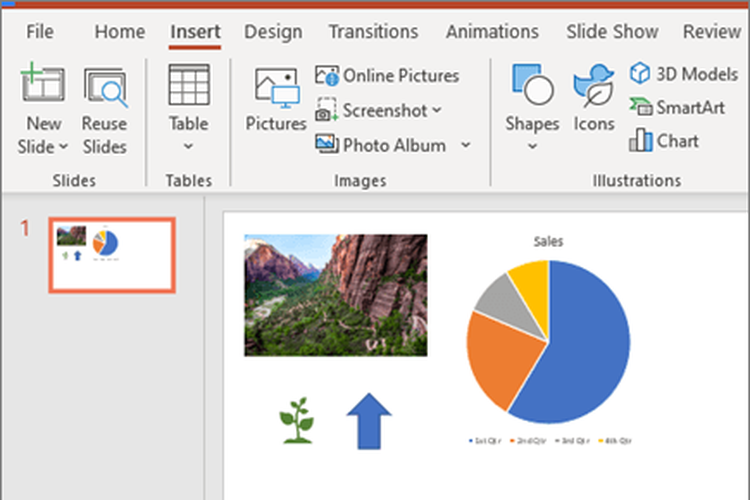
Buka slide tempat grafik akan diletakkan. Baris menu dalam Microsoft Power Point Ms power point meliputi menu File Edit View Insert Format Tools Slide Show Window dan Help. Sama seperti pada program Microsoft Office lainnya pada Microsoft Excel pun apabila kita ingin supaya lebih cepat dalam menyelesaikan suatu pekerjaan pengetikan entri data pada perintah-perintah tertentu akan lebih cepat kalau menggunakan shortcut key jalan pintas atau bagi anda yang biasa bekerja lebih banyak menggunakan keyboard. Kita tinggal mengisikan data yang kita miliki lalu memilih jenis grafik yang diinginkan. Contoh normalisasi database bentuk 2NF.
 Source: in.pinterest.com
Selengkapnya lihat langkah berikut. Baris menu dalam Microsoft Power Point Ms power point meliputi menu File Edit View Insert Format Tools Slide Show Window dan Help. Cara membuat grafik atau chart di Powerpoint mirip seperti proses yang ada di Microsoft Excel. Buka slide tempat grafik akan diletakkan. Penjelesan Fungsi - Fungsi Menu Bar Dan Toolbar pada Microsoft power point - Menu Bar dikelompokkan menjadi Sembilan kelompok yang di dalamnya terdapat beberapa sub-submenu yangvmemiliki tugas dan kegunaan tertentu.
This site is an open community for users to do submittion their favorite wallpapers on the internet, all images or pictures in this website are for personal wallpaper use only, it is stricly prohibited to use this wallpaper for commercial purposes, if you are the author and find this image is shared without your permission, please kindly raise a DMCA report to Us.
If you find this site beneficial, please support us by sharing this posts to your favorite social media accounts like Facebook, Instagram and so on or you can also bookmark this blog page with the title yang tidak termasuk dalam insert pada powerpoint adalah by using Ctrl + D for devices a laptop with a Windows operating system or Command + D for laptops with an Apple operating system. If you use a smartphone, you can also use the drawer menu of the browser you are using. Whether it’s a Windows, Mac, iOS or Android operating system, you will still be able to bookmark this website.